 PhoinixDR
Guía de la aplicación de escritorio
La aplicación de escritorio de PhoinixDR sigue los mismos pasos que la línea de comandos: elegir una fuente, escanear, entender lo encontrado, previsualizar, recuperar. Nunca escribe en la fuente. La interfaz está en inglés; esta guía indica entre paréntesis los textos que verá en pantalla.
Inicio
- Windows: ejecute
PhoinixDR-<versión>-windows-x64-portable.exe. No se instala nada (véase Versión portable para Windows). Para escanear un disco físico o una memoria USB, haga clic derecho en el ejecutable y elija Ejecutar como administrador; las imágenes de disco no lo necesitan. - Linux: ejecute
phoinix-desktop; los dispositivos físicos necesitansudoo una regla udev que conceda acceso de lectura a los discos.
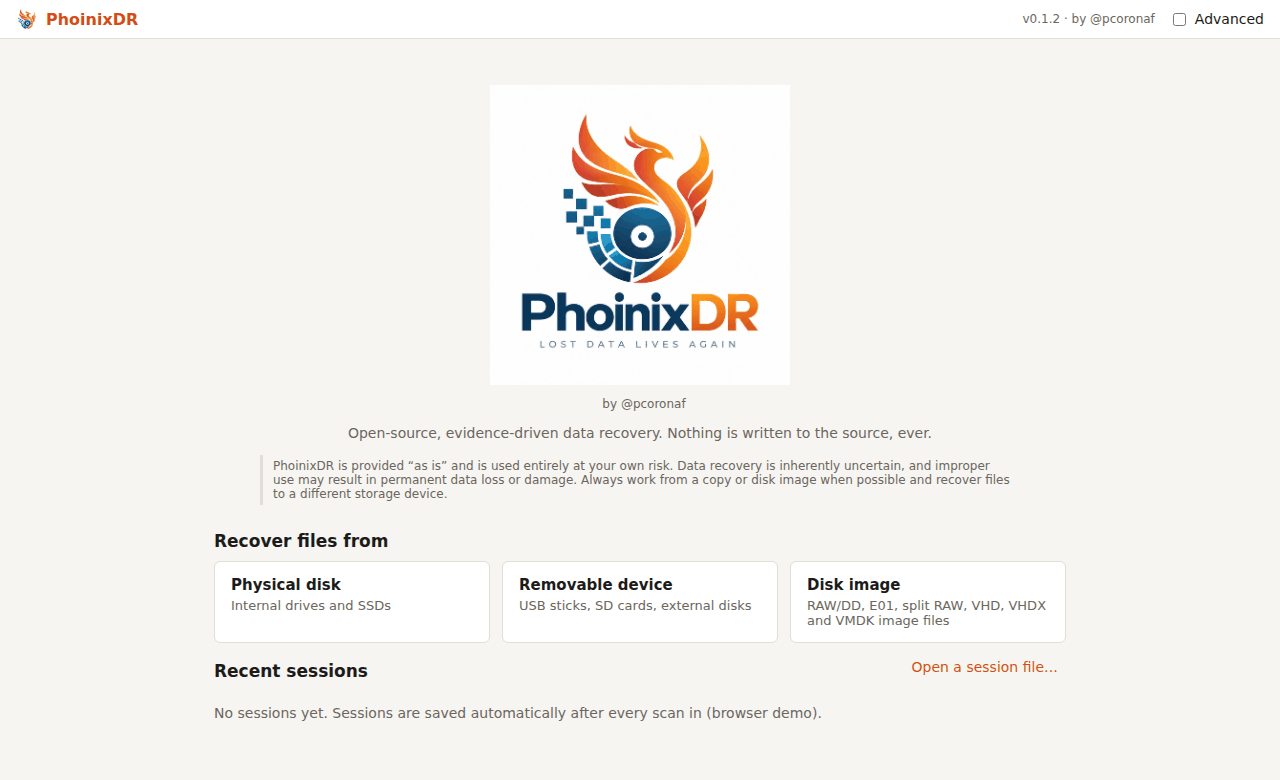
La página de inicio muestra la versión y el autor en la barra superior y lista las sesiones de escaneo recientes. Una sesión de un dispositivo físico se etiqueta con el modelo y el número de serie de la unidad, de modo que los escaneos de discos distintos que ocuparon la misma ruta de dispositivo se distinguen.
Dos formas de recuperar
PhoinixDR puede trabajar sobre el propio dispositivo o sobre una imagen de este. Elija una antes de empezar; el resto de esta guía vale para ambas:
- Directamente desde el dispositivo, en un solo paso. Elija Physical
disk o Removable device; cuando el dispositivo aparezca como no
accesible, pulse Restart as administrator y acepte el aviso del
sistema (o inicie PhoinixDR elevado usted mismo: Windows clic derecho,
Ejecutar como administrador; Linux
sudo). Después escanee y recupere. Es lo más rápido; PhoinixDR solo lee del dispositivo. - Desde una imagen de disco. Cree primero una imagen del dispositivo
con una herramienta de adquisición (FTK Imager o Arsenal Image Mounter
en Windows,
ddoewfacquireen Linux) y abra después el archivo de imagen en PhoinixDR con Disk image. PhoinixDR no necesita elevación para ello; la herramienta de adquisición sí, porque lee el mismo dispositivo en bruto. Es la vía recomendada para un disco que falla, para todo lo que quizá tenga que examinar de nuevo y para el trabajo forense (los hashes de un E01 se verifican y se recogen en el informe).
Las dos vías dan los mismos resultados en un dispositivo sano. En ambas, recupere a un disco distinto del que está recuperando.
1. Elegir una fuente
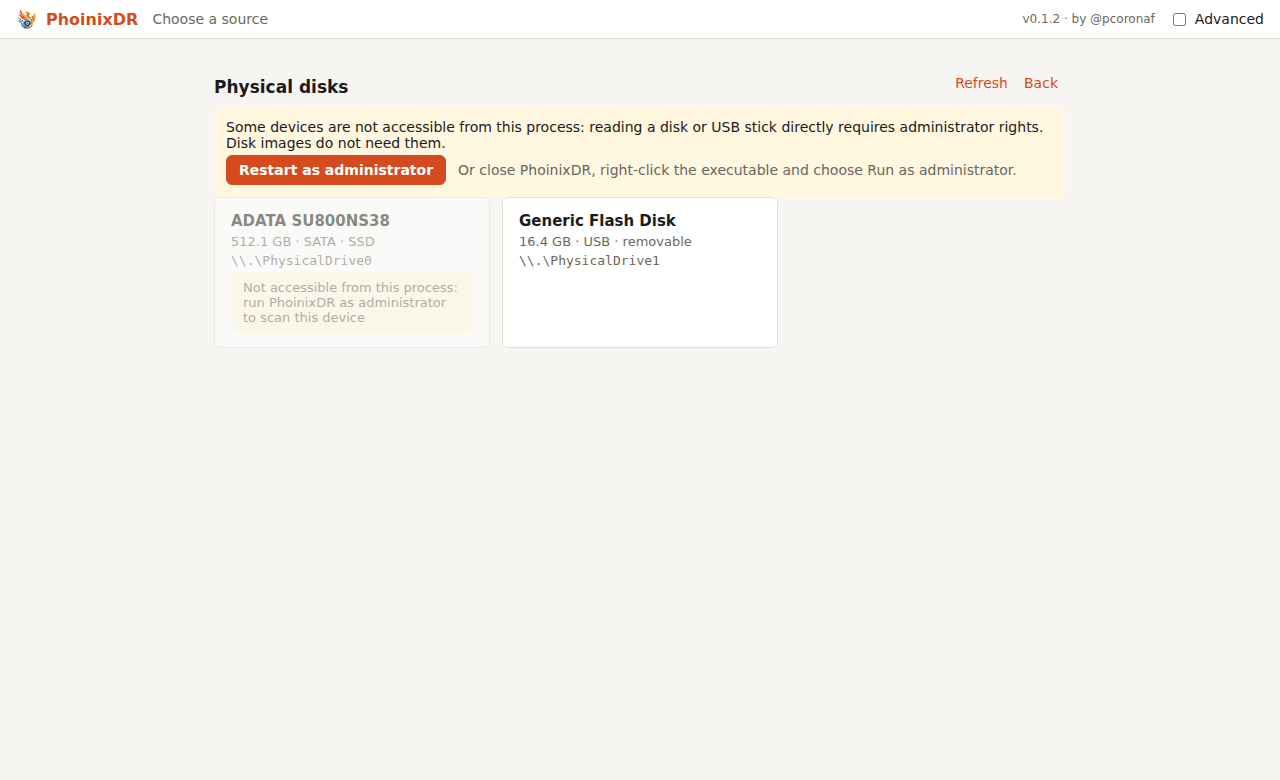
| opción | qué lista |
|---|---|
| Physical disk (disco físico) | unidades internas y SSD |
| Removable device (dispositivo extraíble) | memorias USB, tarjetas SD, discos externos |
| Disk image (imagen de disco) | un archivo: RAW/dd, RAW dividida, E01 (y E01 dividida), SMART, VHD, VHDX, VMDK |
Un dispositivo que no puede abrirse aparece atenuado como Not accessible
from this process (no accesible desde este proceso), y un aviso ofrece
Restart as administrator (reiniciar como administrador): PhoinixDR
pide la elevación al sistema (el aviso UAC de Windows, el diálogo de
contraseña de polkit en Linux) e inicia una copia elevada de sí mismo. En
Windows la ventana actual se cierra en cuanto arranca la nueva; en Linux
permanece abierta hasta que aparece la nueva ventana. Si rechaza el aviso,
la ventana actual sigue como estaba. El mismo aviso aparece en la página de
inicio cuando no se puede listar ningún dispositivo. También puede iniciar
usted mismo el ejecutable con Ejecutar como administrador o sudo. Las
imágenes de disco nunca necesitan elevación.
2. Configuración del escaneo
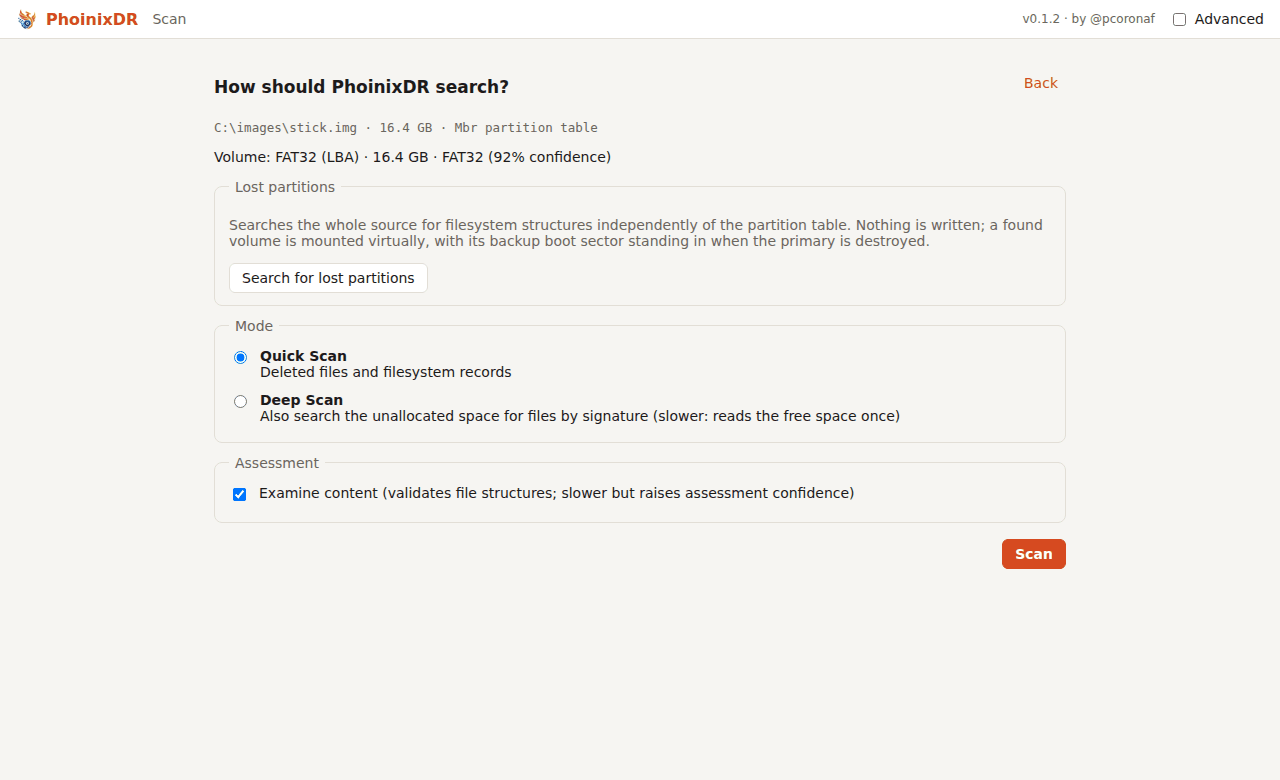
La página de configuración muestra la fuente, su tabla de particiones y cada volumen con su sistema de archivos y la confianza de la detección.
- Image container (contenedor de imagen; solo archivos de imagen): formato, variante, número de segmentos, compresión, la cabecera de adquisición de un E01 (número de caso, examinador, fechas, software), los hashes almacenados y un botón Verify hashes que lee la imagen completa y compara su MD5/SHA-1 con los almacenados.
- Volume (volumen): elija una partición cuando la fuente tenga varias.
- Lost partitions (particiones perdidas): Search for lost partitions recorre toda la fuente buscando estructuras de sistemas de archivos con independencia de la tabla. Un volumen encontrado puede seleccionarse y se monta virtualmente; cuando su sector de arranque primario está destruido, se usa la copia de seguridad en memoria. La tabla de particiones nunca se modifica.
- Mode (modo): Quick Scan lee los metadatos del sistema de archivos (archivos y registros borrados). Deep Scan además talla el espacio no asignado buscando archivos por firma; lee el espacio libre una vez. Los volúmenes sin sistema de archivos reconocido solo admiten el escaneo profundo.
- Deep scan options (opciones del escaneo profundo): tallar todo el volumen en lugar de solo el espacio libre; restringir los tipos de archivo.
- Assessment (evaluación): Examine content valida las estructuras de los archivos (JPEG, PNG, PDF, ZIP/DOCX, …) y eleva la confianza de la evaluación; desactivarlo es más rápido.
3. Escaneo
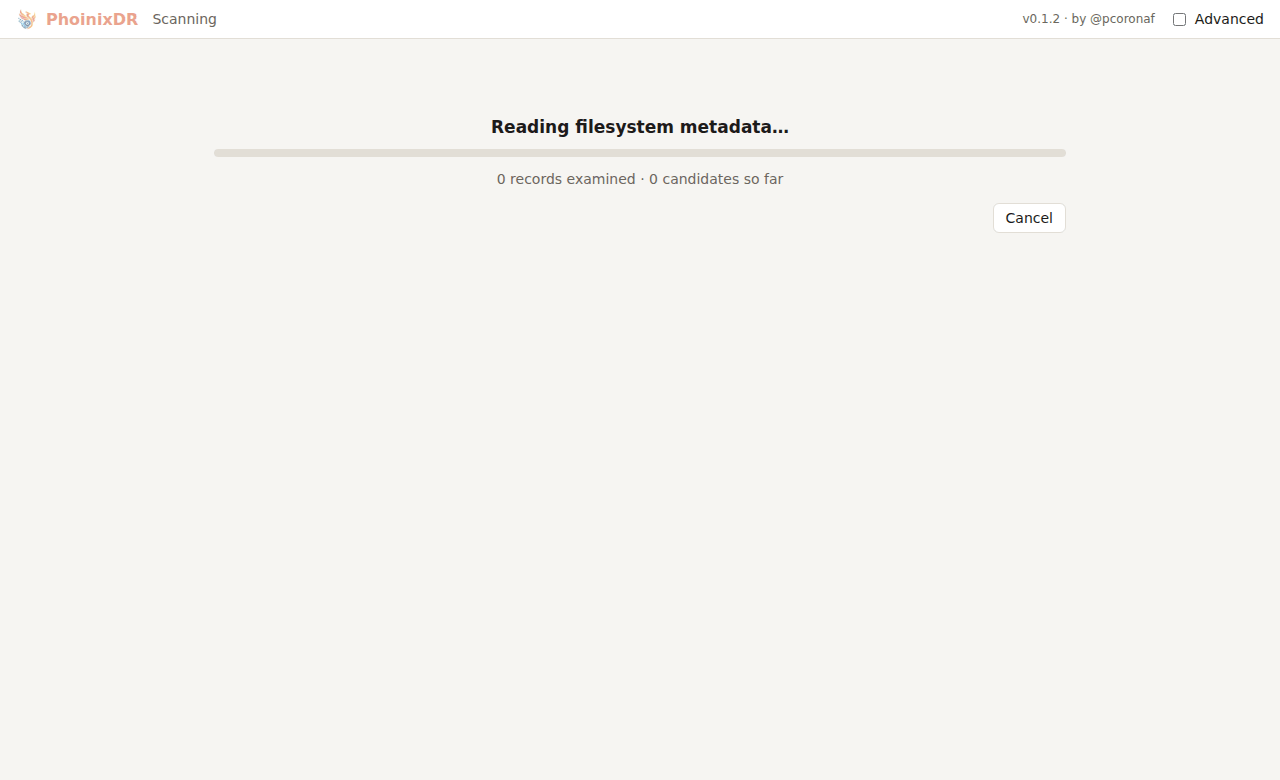
El progreso muestra la fase, los recuentos y el rendimiento. Un escaneo profundo tiene dos etapas de tallado, cada una con su propio progreso: la búsqueda de cabeceras lee el espacio libre una vez (bytes escaneados) y después Examining carved files (examinando archivos tallados) vuelve a cada coincidencia para ensamblar, validar y puntuar el archivo (coincidencias examinadas). La segunda etapa lee de nuevo la fuente, coincidencia a coincidencia; su línea de progreso muestra los bytes leídos. El escaneo puede cancelarse en cualquier fase; lo encontrado hasta ese momento se conserva y se guarda como sesión parcial.
Una región que el dispositivo se niega a leer (un error de E/S o un tiempo de espera del controlador) no detiene el escaneo: se reintenta en bloques más pequeños, lo que sigue fallando se omite y se trata como ceros, la página de progreso y el resumen de resultados indican cuánto no pudo leerse, y un archivo tallado que se solapa con una región así lo dice en su evidencia. El examen del contenido lee como mucho unos pocos megabytes por archivo tallado; el muestreo de ceros, que detecta clústeres descartados o borrados, se ejecuta con independencia de la opción Examine content.
4. Resultados
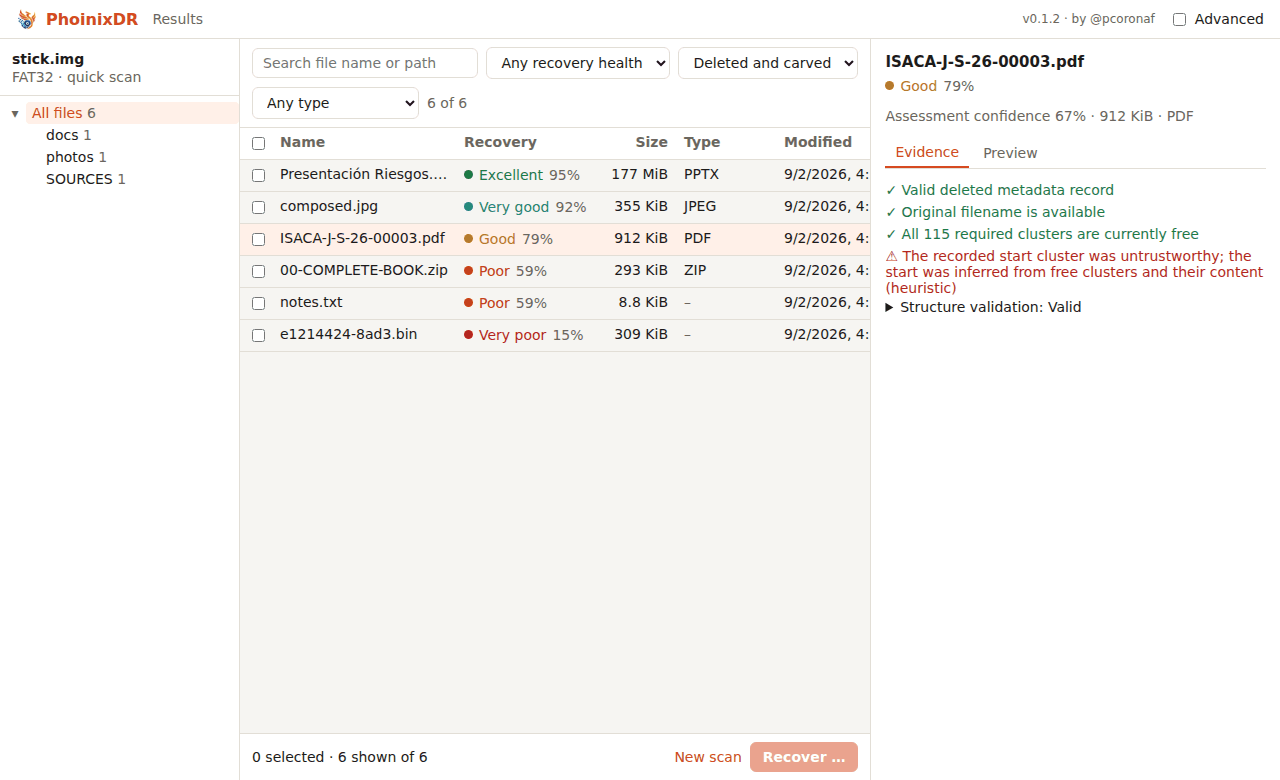
Cada fila es un candidato de recuperación:
| columna | significado |
|---|---|
| name | nombre original, o un nombre sintético carved-… para los archivos tallados |
| health | probabilidad de que la recuperación devuelva los bytes originales, con su categoría (Excellent … Unrecoverable), y confianza en esa estimación |
| size | tamaño lógico cuando se conoce |
| type | tipo de archivo detectado o esperado |
| path | ruta original; (uncertain) cuando el registro del directorio se reutilizó; las etiquetas journal y carved indican cómo se encontró el archivo |
Los filtros reducen la lista por texto, categoría de salud, tipo y origen (metadatos o tallado). Al seleccionar una fila se abre el panel de detalle:
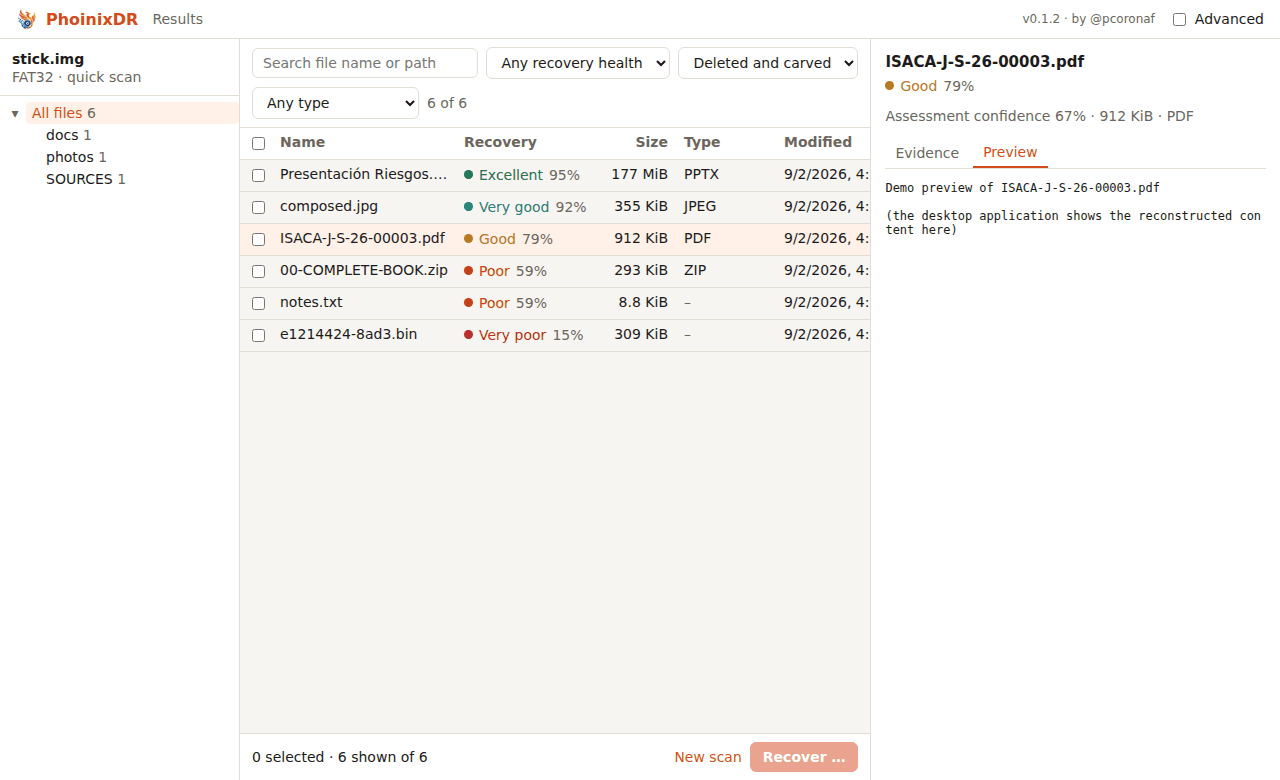
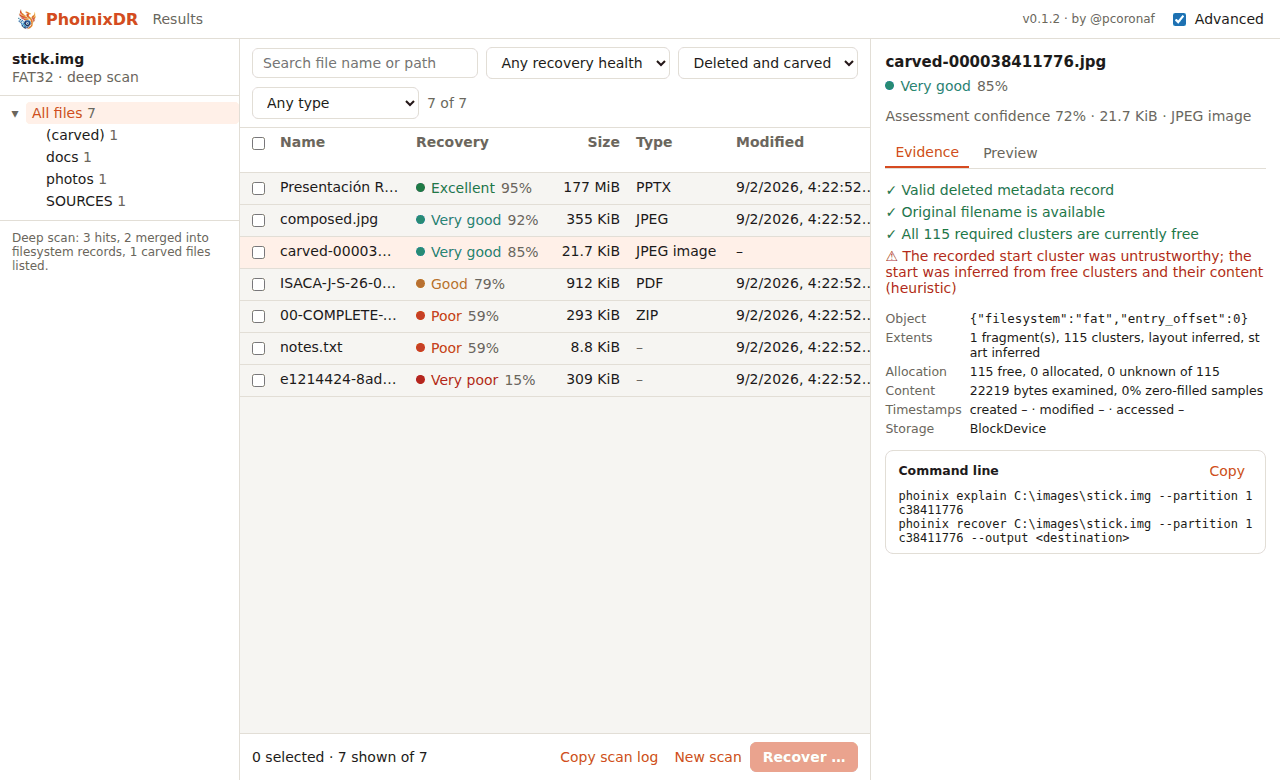
- la evidencia: cada razón positiva y negativa detrás de los dos números, y diagnósticos como clústeres reutilizados, transacciones del diario o inicios inferidos;
- una previsualización: las imágenes se muestran, el texto se lee, el resto se vuelca en hexadecimal; las previsualizaciones leen la fuente, nunca la escriben.
Lea la evidencia antes de confiar en un número. «Allocated to active filesystem data» significa que los clústeres se han reutilizado, no que todos los bytes hayan desaparecido; «Unrecoverable» significa que no se pudo localizar ninguna extensión del contenido, en cuyo caso un escaneo profundo todavía puede tallarlo.
5. Recuperación
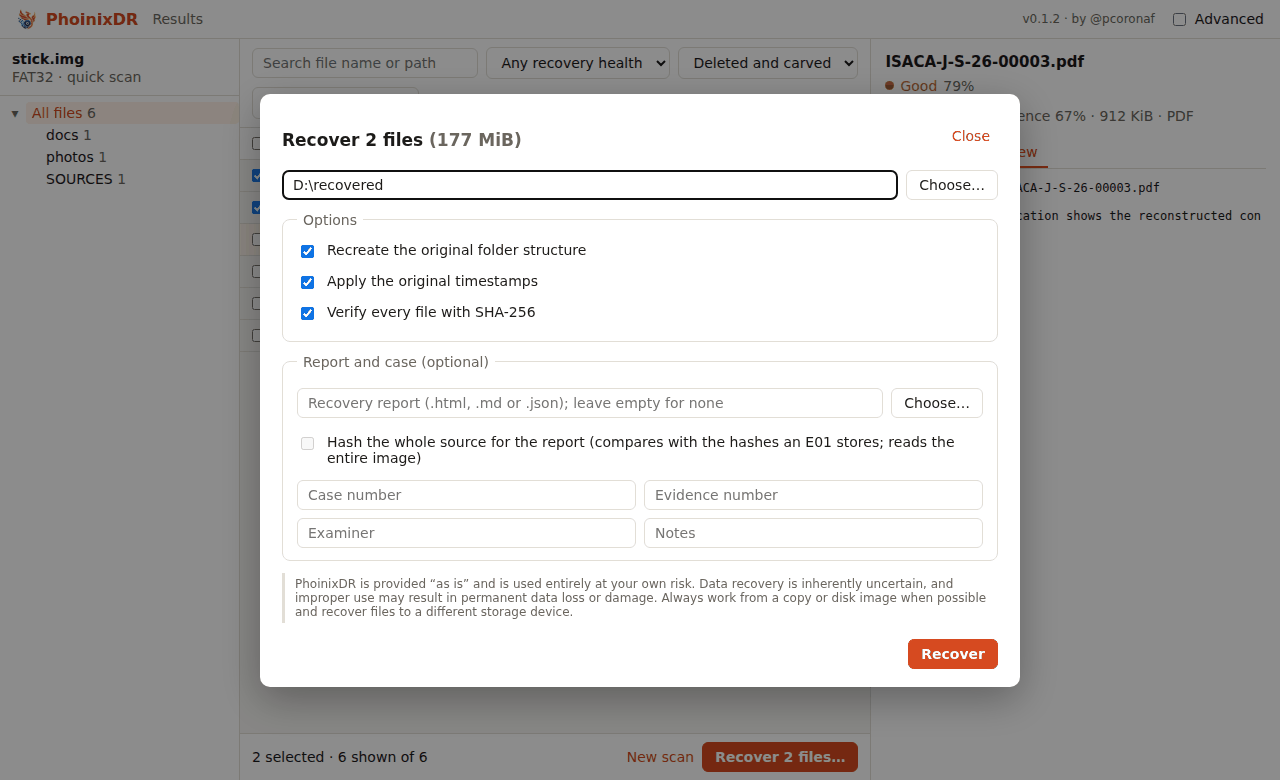
Seleccione filas y pulse Recover:
- Destino: un directorio en otro disco. Un destino en el disco de origen se rechaza; la anulación para expertos es para quien sabe que arriesga los datos que está recuperando. Un destino que sea el propio archivo de imagen se rechaza siempre.
- Opciones: recrear la estructura de carpetas original, aplicar las marcas de tiempo originales, verificar cada archivo con SHA-256.
- Report and case (optional) (informe y caso, opcional): elija un archivo de informe
(
.html,.mdo.json), opcionalmente calcule el hash de toda la fuente para el informe, y rellene número de caso, número de evidencia, examinador y notas. Los campos se rellenan previamente con la cabecera de adquisición del E01 cuando la fuente tiene una.
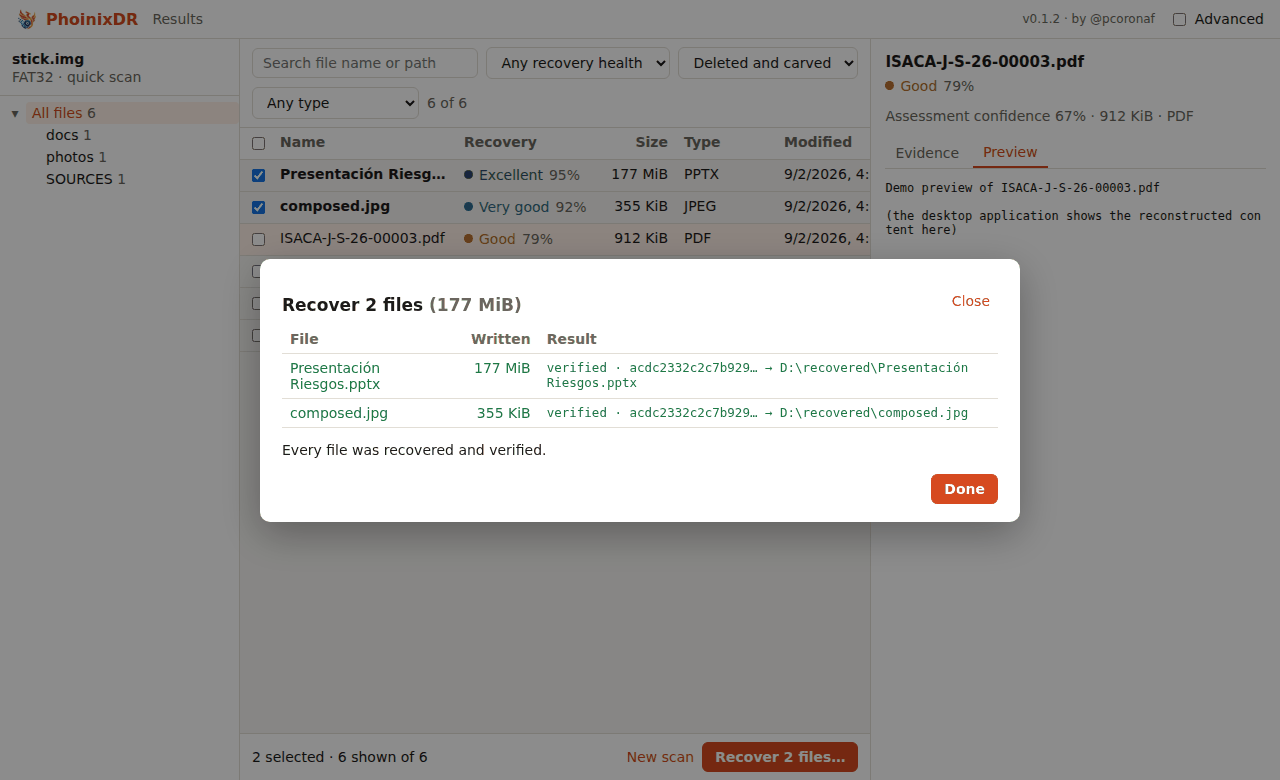
La tabla de resultados muestra cada archivo con los bytes escritos,
verified o PARTIAL, el prefijo del SHA-256 y la ruta de salida. La
ruta del informe se muestra cuando se ha escrito uno.
Modo avanzado
La casilla Advanced (avanzado) de la barra superior muestra el detalle técnico que hay detrás de la interfaz. No cambia nada del escaneo ni de la recuperación.
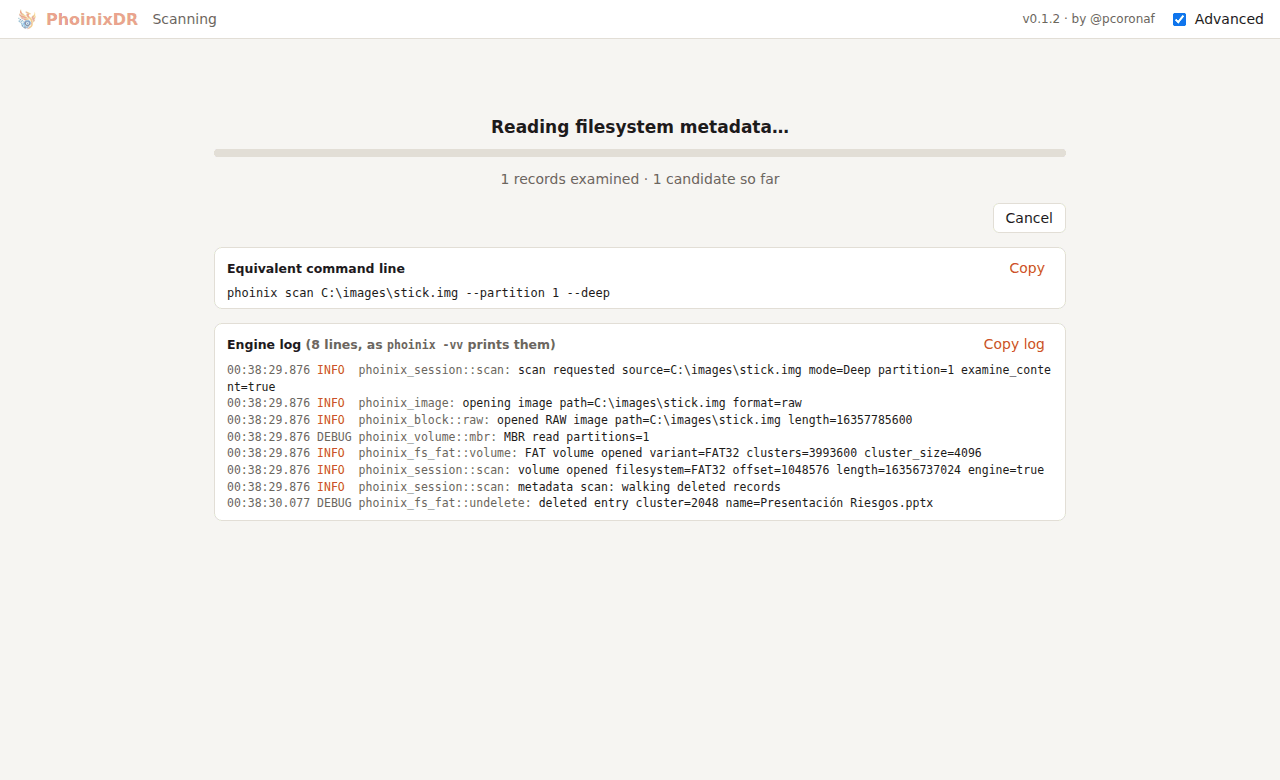
- Línea de comandos equivalente. Mientras se escanea, la página muestra
el comando
phoinix scan …que lo reproduce, con la misma fuente, partición, modo y opciones de tallado. En los resultados, el panel de detalle muestra los comandosphoinix explainyphoinix recoverdel archivo seleccionado. Cada comando tiene un botón Copy (copiar). - Registro del motor. Los mismos registros que la línea de comandos
imprime con
-vv: qué imagen o dispositivo se abrió, el sistema de archivos encontrado, cuántos registros se recorrieron, la pasada de tallado y los recuentos finales. El registro se reenvía desde el motor solo mientras Advanced está activado; la aplicación de escritorio nunca lo escribe en disco y nunca contiene contenido recuperado. Copy log lo deja en el portapapeles para un informe de error, y la página de resultados conserva después Copy scan log. - En los resultados: una columna Ref con la referencia del candidato en el sistema de archivos (el valor que usan los comandos anteriores), las comprobaciones de validación de estructura desplegadas y un bloque de diagnóstico con la evidencia en bruto (objeto, extensiones, asignación, muestras de contenido, marcas de tiempo, almacenamiento).
Borrado seguro
PhoinixDR también puede hacer lo contrario de recuperar: sobrescribir un disco completo, una partición o el espacio libre de un volumen para que no pueda recuperarse nada de lo borrado, verificar el resultado, examinarlo con sus propios motores de recuperación y emitir un certificado de sanitización. Es un modo aparte, accesible solo desde la página de inicio, con su propio color, y es la única parte de PhoinixDR que escribe en un dispositivo (véase ADR-0014, en inglés). Todo lo que escribe se pierde para siempre; lea los avisos de cada página.
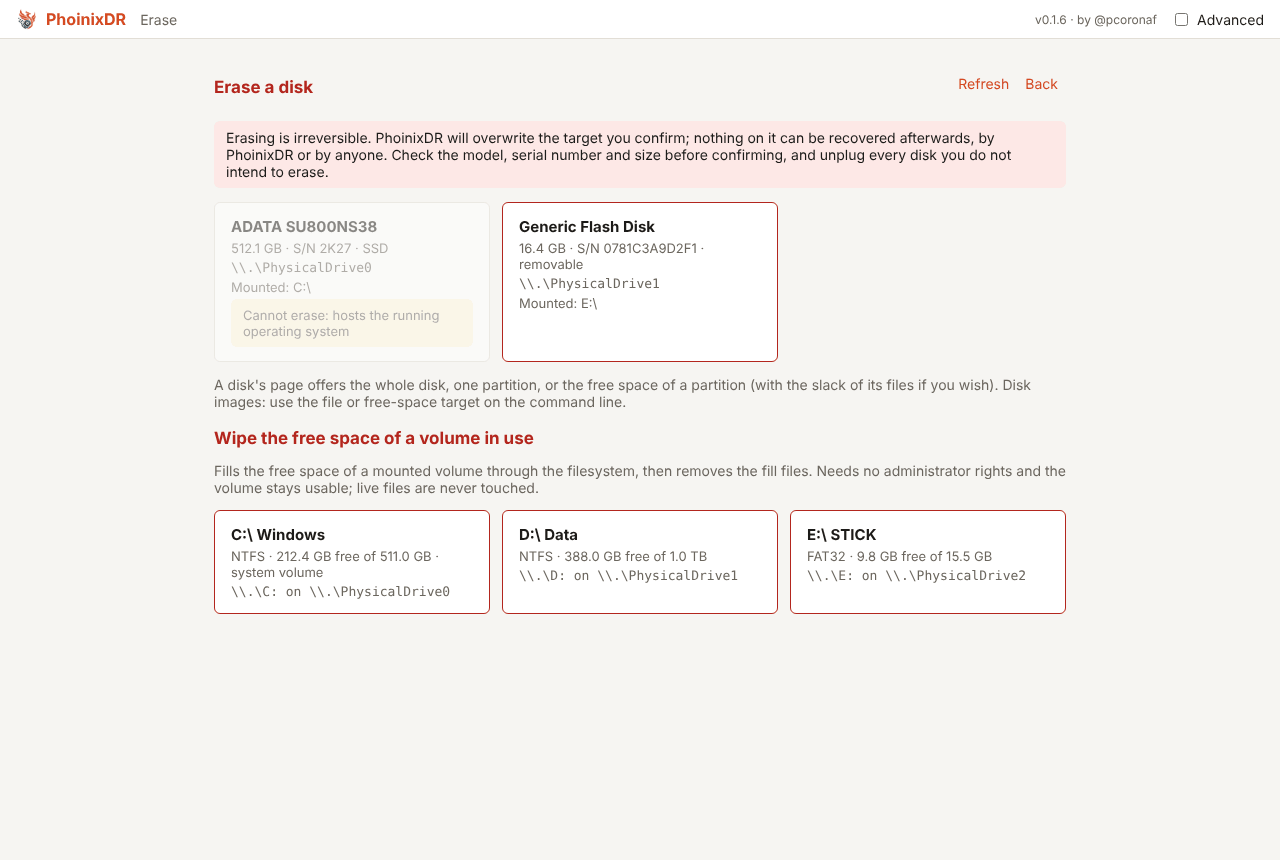
- Elija el disco. Se rechazan el disco del sistema, el disco desde el que se ejecuta el programa, el que guarda el directorio de sesiones y cualquier fuente abierta para recuperación. Los discos con volúmenes montados se listan con sus letras de unidad; en Windows los volúmenes se bloquean y desmontan antes de la primera escritura, en Linux debe desmontarlos usted antes. Cuando un disco indica que no es accesible desde este proceso, la página ofrece el mismo botón Restart as administrator que las páginas de recuperación.
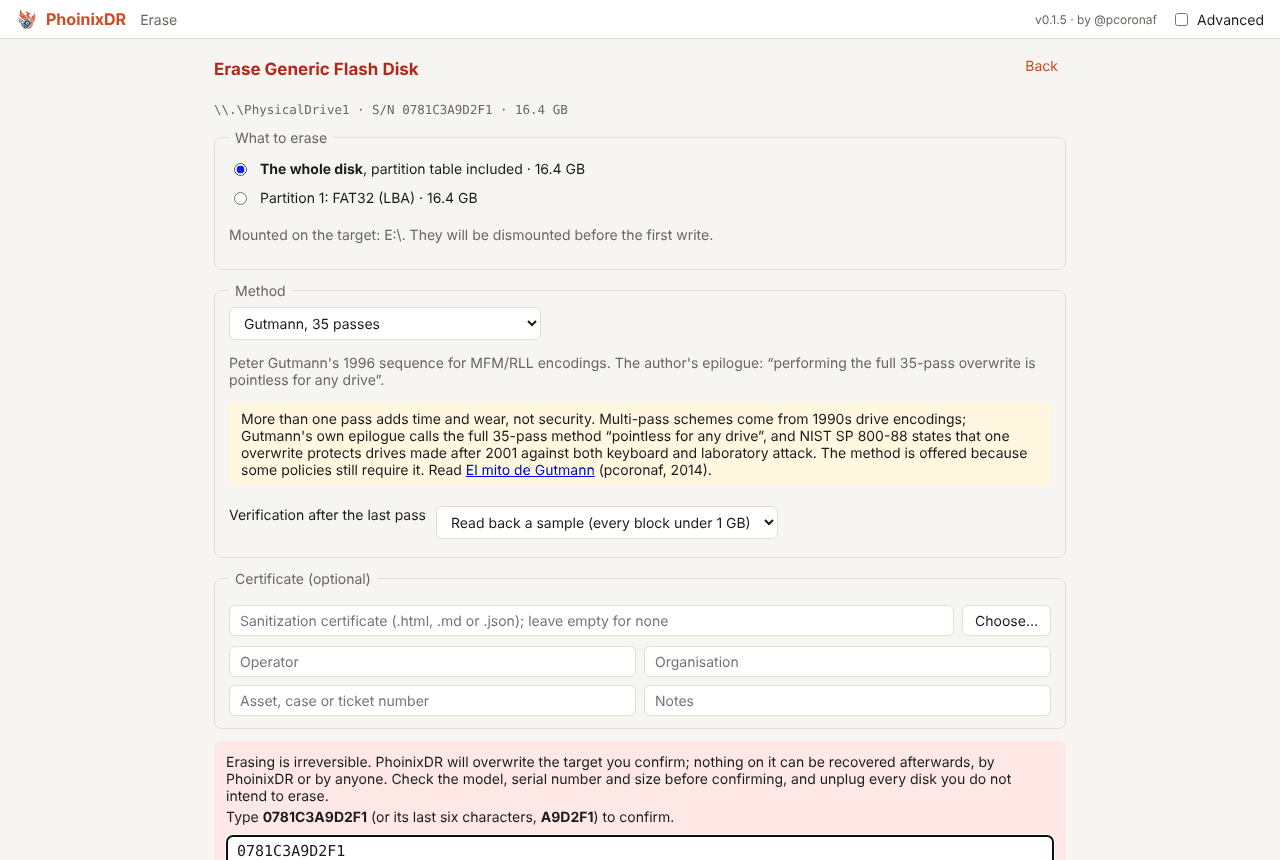
- Elija qué borrar: el disco completo, tabla de particiones incluida; una partición (su entrada en la tabla se conserva); o solo el espacio libre de una partición, que sobrescribe cada clúster que el sistema de archivos marca como libre y deja los archivos en su sitio (véase Espacio libre más abajo).
- Elija el método. El predeterminado, una pasada de ceros, es el Clear de NIST SP 800-88 y basta en cualquier disco fabricado en este siglo. Los demás métodos se listan con lo que valen: random, NIST (aleatorio más la verificación que pide 800-88), las secuencias DoD 5220.22-M (obsoletas desde 2007), Schneier, VSITR y Gutmann. Elegir un método de más de una pasada muestra un aviso: las pasadas adicionales añaden tiempo y desgaste, no seguridad, como dicen el epílogo del propio Gutmann y NIST 800-88; lea El mito de Gutmann (pcoronaf, 2014). Se ofrecen porque algunas políticas todavía los exigen.
- Dispositivos de estado sólido. Una sobreescritura llega a los bloques lógicos, no a las celdas físicas: el controlador reasigna las escrituras y las celdas de sobreaprovisionamiento o retiradas nunca se tocan. En un SSD o una memoria USB la página lo advierte; una sobreescritura es un borrado a nivel de software, suficiente contra el software de recuperación, y un purge real necesita el comando de sanitización del propio dispositivo (previsto en M12.4) o la destrucción física.
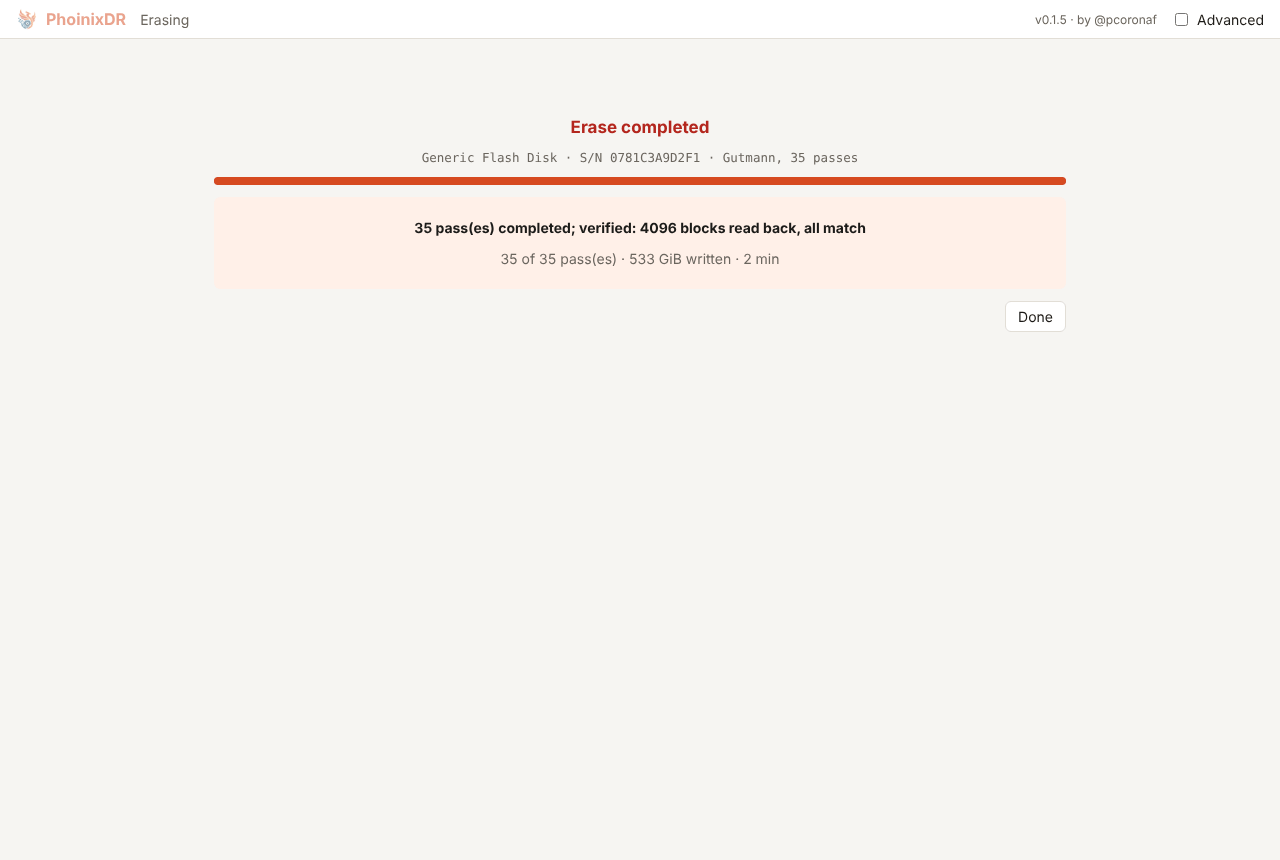
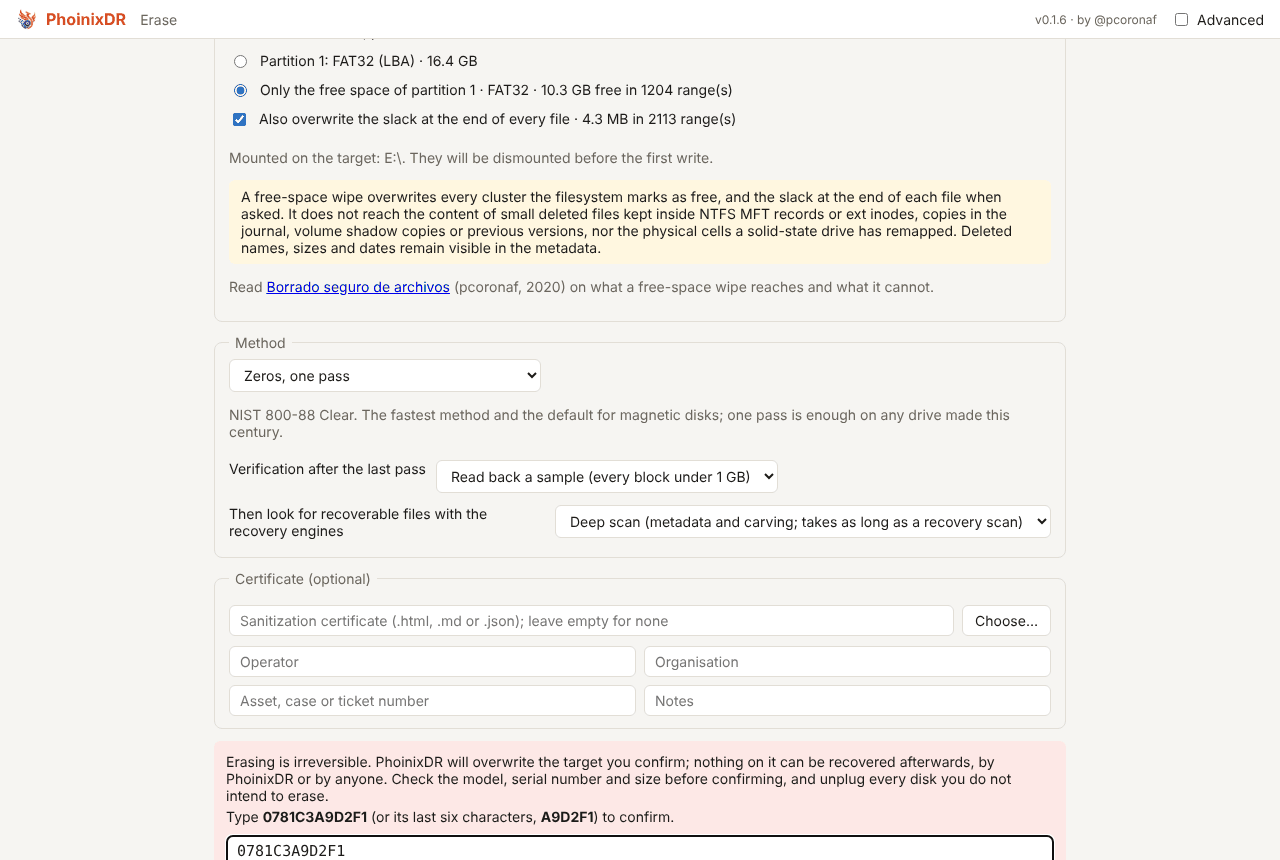
- Verificación. Tras la última pasada PhoinixDR relee el objetivo a través de su pila de recuperación de solo lectura y lo compara con lo escrito: todos los bloques en objetivos de menos de 1 GB, una muestra repartida de 4096 bloques en los demás, o todo si elige Read back everything. Las pasadas aleatorias también se verifican: la semilla de la ejecución queda registrada y los datos se regeneran para comparar.
- Escaneo posterior. Opcionalmente, tras la verificación, PhoinixDR examina el objetivo con sus propios motores de recuperación: un escaneo rápido recorre los metadatos del sistema de archivos y cuenta los registros borrados cuyo contenido sigue siendo distinto de ceros; un escaneo profundo además talla por firmas el espacio borrado, lo que tarda tanto como un escaneo de recuperación. El certificado anota lo que encontró el escaneo. Tras sobrescribir un disco o una partición completa el resultado esperado es «ningún sistema de archivos»; tras un borrado de espacio libre, «ningún registro con contenido y nada tallado».
- Certificado. Opcionalmente elija un archivo (
.html,.mdo.json) y rellene operador, organización, número de activo y notas. El certificado es un registro conforme a NIST SP 800-88 §4.8: modelo, número de serie y capacidad del dispositivo, rango borrado (o el volumen, su espacio libre y su slack), método y pasadas, horas, bytes escritos, resultado de la verificación, escaneo posterior y cada región que el dispositivo se negó a escribir (esos bytes no están borrados, y el certificado lo dice). - Confirme. Escriba el número de serie del dispositivo (o sus seis últimos caracteres) y pulse Erase. Sigue una cuenta atrás de cinco segundos durante la cual Cancel es el único control.
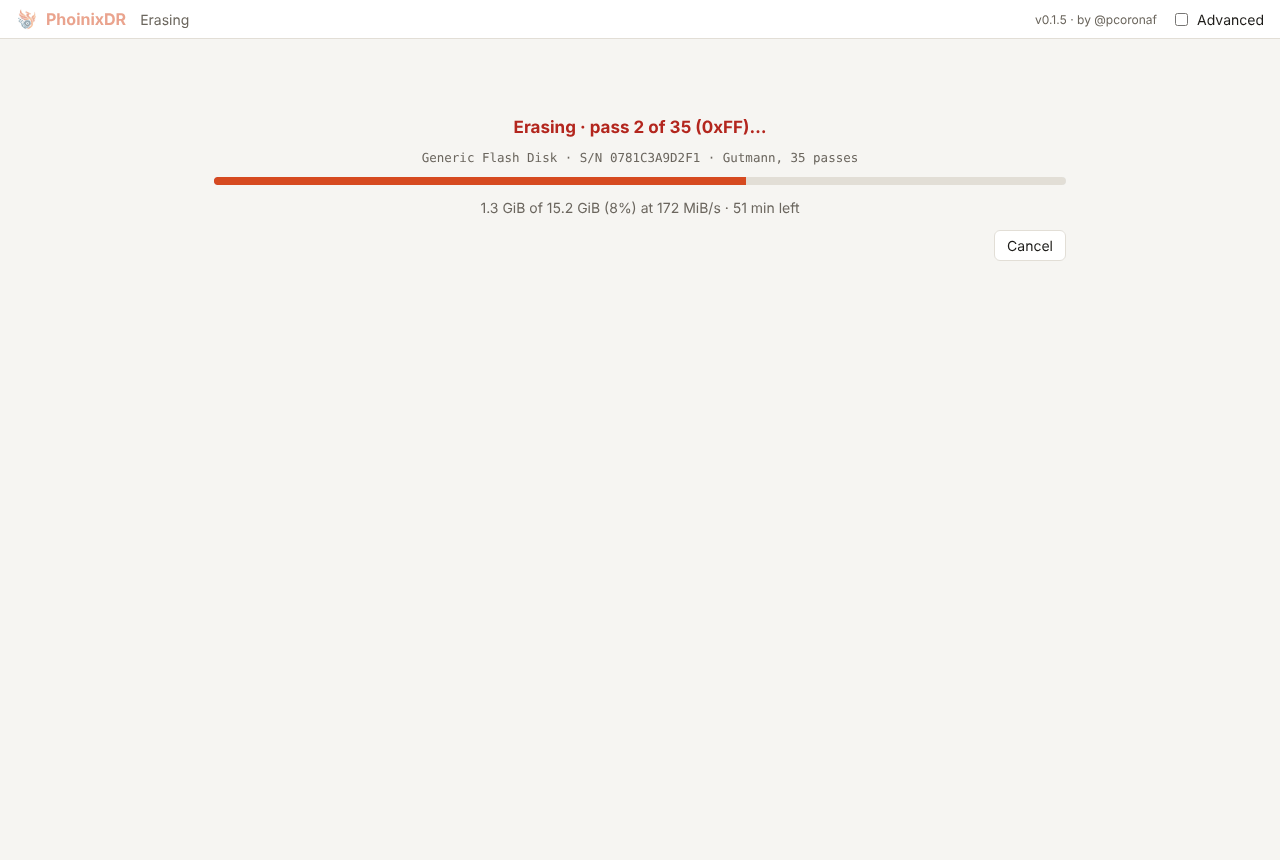
Cancelar deja el objetivo parcialmente borrado y ofrece reanudar desde el último bloque escrito, con la misma semilla, de modo que el certificado sigue describiendo una ejecución completa. Una región que el dispositivo se niega a escribir se reintenta en bloques más pequeños, se da por perdida y se lista en el certificado. Un disco que falla es, por tanto, un disco incompletamente borrado: si los datos no deben salir de su control, destrúyalo.
Espacio libre
Eliminar un archivo libera sus clústeres; los datos siguen ahí hasta que algo los sobrescribe, que es exactamente lo que aprovecha la recuperación. Un borrado de espacio libre sobrescribe esos clústeres y nada más, de modo que el volumen sigue funcionando y sus archivos se conservan. PhoinixDR lo ofrece de dos maneras.
Desde la página del disco (en bruto): elija Only the free space of partition N. El volumen se lee con el mismo motor NTFS, FAT, exFAT o ext que usa la recuperación, su mapa de asignación da los rangos libres, y la página muestra cuántos bytes en cuántos rangos se escribirán. Marque Also overwrite the slack at the end of every file para incluir los bytes entre el final del contenido de cada archivo y el final de su último clúster, donde sobreviven fragmentos de archivos anteriores; el slack se toma solo de archivos vivos con una disposición simple y completa (sin flujos comprimidos, dispersos, cifrados ni residentes). El volumen no debe estar en uso: en Windows se desmonta mientras dura la operación, en Linux debe desmontarlo usted antes. Este modo necesita derechos de administrador como todo objetivo en bruto.
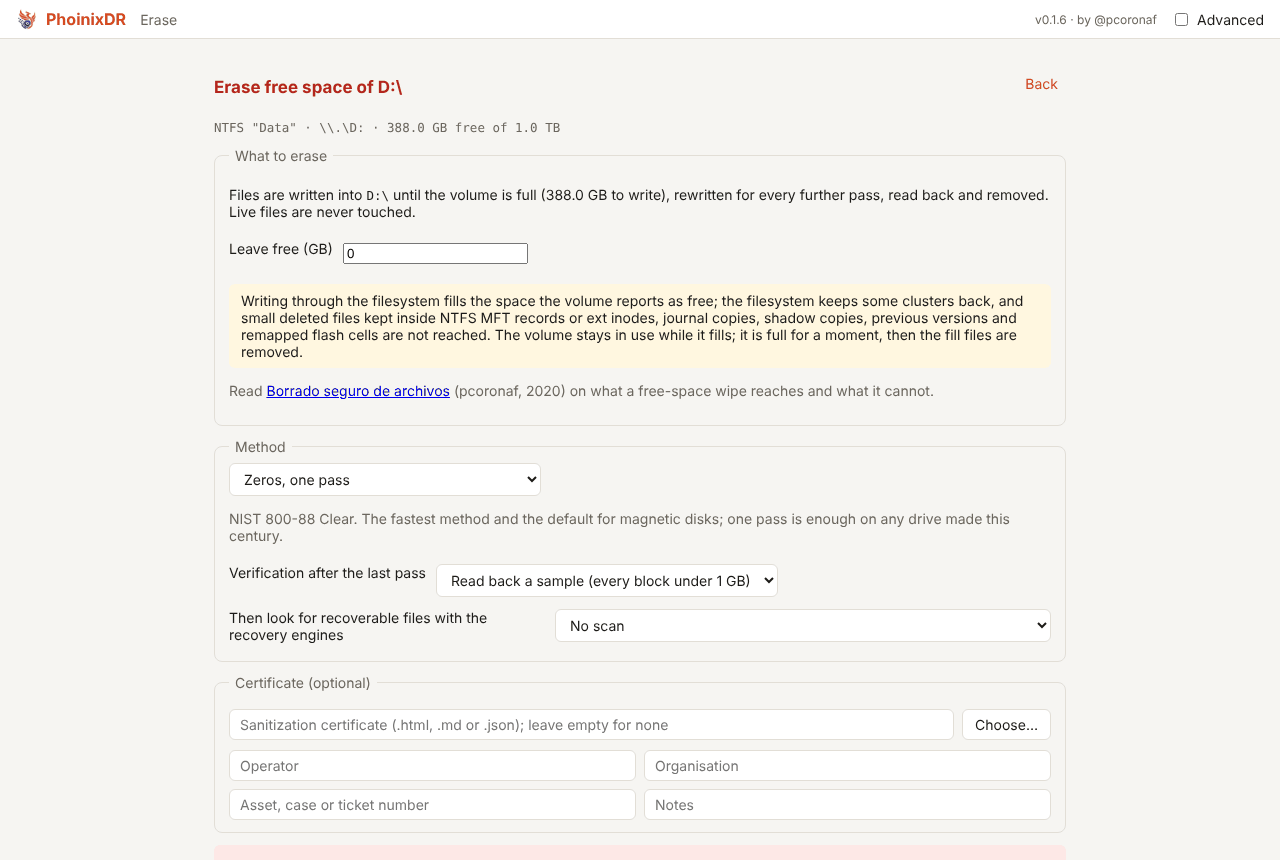
Desde un volumen en uso (a través del sistema de archivos): la segunda lista de la página de borrado muestra los volúmenes montados. Elegir uno llena su espacio libre con archivos escritos a través del sistema de archivos hasta que el volumen se llena, los reescribe en cada pasada adicional, los relee y los elimina. No necesita derechos de administrador y el volumen sigue utilizable, pero queda lleno un momento, así que cierre antes los demás programas; Leave free reserva algo de espacio. Alcanza lo que el sistema de archivos declara libre, algo menos que el modo en bruto: el sistema de archivos se reserva algunos clústeres.
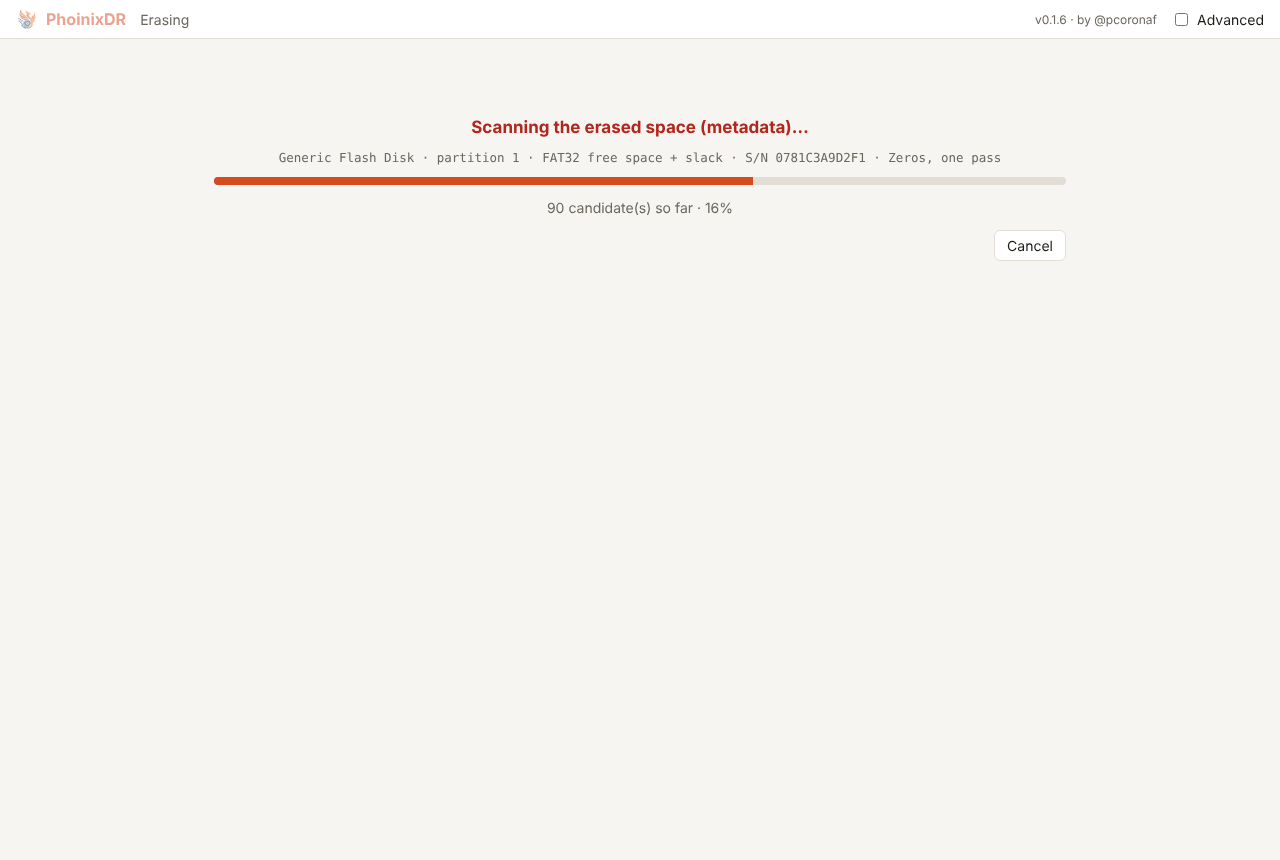
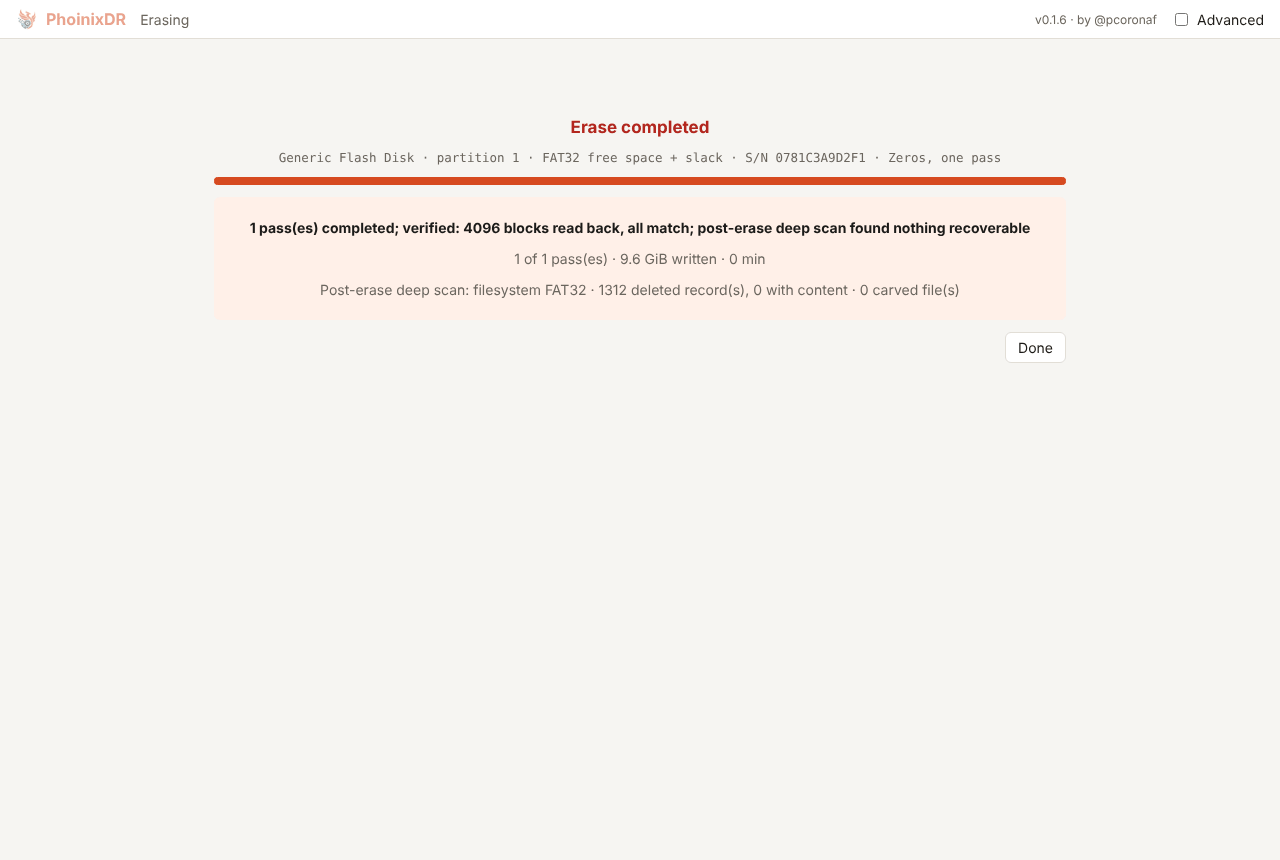
Ningún modo lo alcanza todo, y la página lo dice: el contenido de los archivos borrados pequeños que NTFS guarda dentro de sus registros MFT (y ext dentro de los inodos), las copias en el diario, las instantáneas de volumen y versiones anteriores, y las celdas físicas que un disco de estado sólido ha reasignado quedan como están, y los nombres, tamaños y fechas borrados siguen visibles en los metadatos. El escaneo rápido posterior informa de los registros residentes con contenido que encuentra, para que el certificado sea honesto con ellos. Lea Borrado seguro de archivos (pcoronaf, 2020): sobrescribir un archivo por su nombre no alcanza las copias que guarda el sistema, y la forma honesta de borrar un archivo es borrar después el espacio libre de su volumen.
Archivos y carpetas
La tercera lista de la página de borrado borra archivos y carpetas por su nombre: Choose files… o Choose a folder…. Cada archivo se sobrescribe a través del sistema de archivos con el método elegido, flujos con nombre incluidos en NTFS (el Zone.Identifier que lleva una descarga, por ejemplo), y se rellena hasta el final de su último clúster para que el slack se vaya con él; después se relee, se trunca a longitud cero, se renombra con un nombre aleatorio de la misma longitud y se elimina, y las carpetas se eliminan cuando quedan vacías. La página lista los archivos con sus tamaños, flujos y atributos de solo lectura (que se quitan antes de escribir), indica cuántos bytes escribe cada pasada, y el certificado lista cada archivo borrado y cada elemento que no pudo borrarse. Los enlaces simbólicos se omiten, nunca se siguen, y el ejecutable de PhoinixDR en ejecución se rechaza.
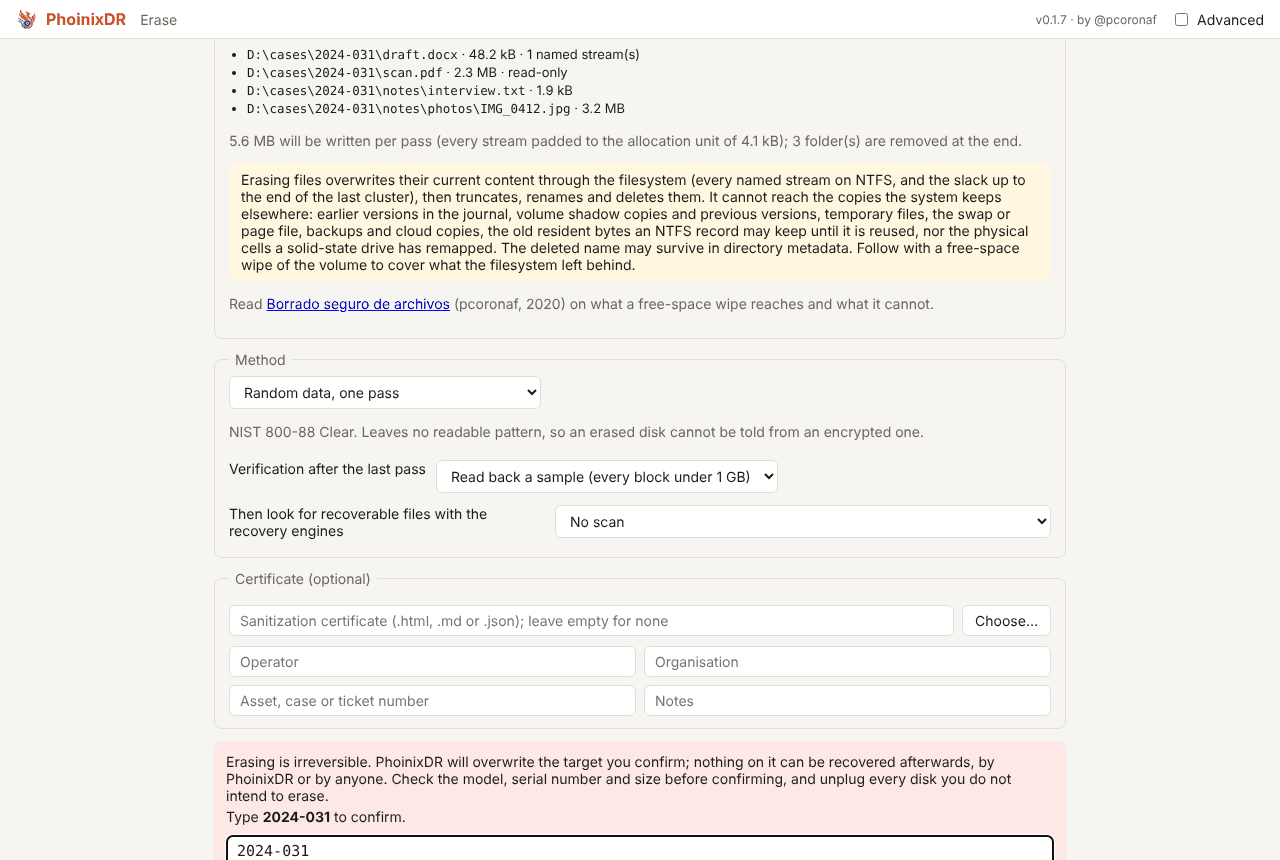
Esta es la operación sobre la que advierte Borrado seguro de archivos (pcoronaf, 2020), y la página dice lo que no alcanza: versiones anteriores en el diario, instantáneas de volumen y versiones anteriores, archivos temporales, el archivo de intercambio o de paginación, copias de seguridad y copias en la nube, los bytes residentes antiguos que un registro NTFS puede conservar hasta reutilizarse, y las celdas reasignadas de un disco de estado sólido; el nombre borrado puede sobrevivir en los metadatos del directorio. La secuencia honesta es, por tanto: borrar los archivos y después borrar el espacio libre de su volumen. El escaneo posterior opcional cuenta solo los nombres borrados (necesita derechos de administrador para leer el volumen).
La sanitización del propio disco (SSD)
Una sobreescritura por software llega a los bloques lógicos de un SSD, no a sus celdas: el controlador reasigna las escrituras, y las celdas de sobreaprovisionamiento o retiradas conservan su contenido anterior. El borrado honesto de un disco de estado sólido es el que ejecuta el propio disco, el Purge de NIST SP 800-88. Al elegir un disco completo, PhoinixDR pregunta al disco qué ofrece (ATA IDENTIFY DEVICE, NVMe Identify Controller) y lista las respuestas al principio del selector de método, preseleccionadas en un disco de estado sólido:
- Borrado criptográfico (ATA CRYPTO SCRAMBLE EXT, NVMe Sanitize con crypto erase, NVMe Format con crypto erase, y en la mayoría de los SSD el borrado de seguridad mejorado de ATA): se sustituye la clave de cifrado del medio y cada sector se lee como datos aleatorios. Segundos.
- Borrado de bloques (ATA BLOCK ERASE EXT, NVMe Sanitize block erase): se borra cada bloque NAND, reasignados incluidos. Minutos.
- Sobreescritura por el dispositivo, y el borrado de seguridad ATA
(normal y mejorado) para discos sin el conjunto SANITIZE. El borrado de
seguridad fija una contraseña temporal,
PhoinixDR, y la retira después; si un disco quedara bloqueado tras un fallo, esa es la contraseña para desbloquearlo.
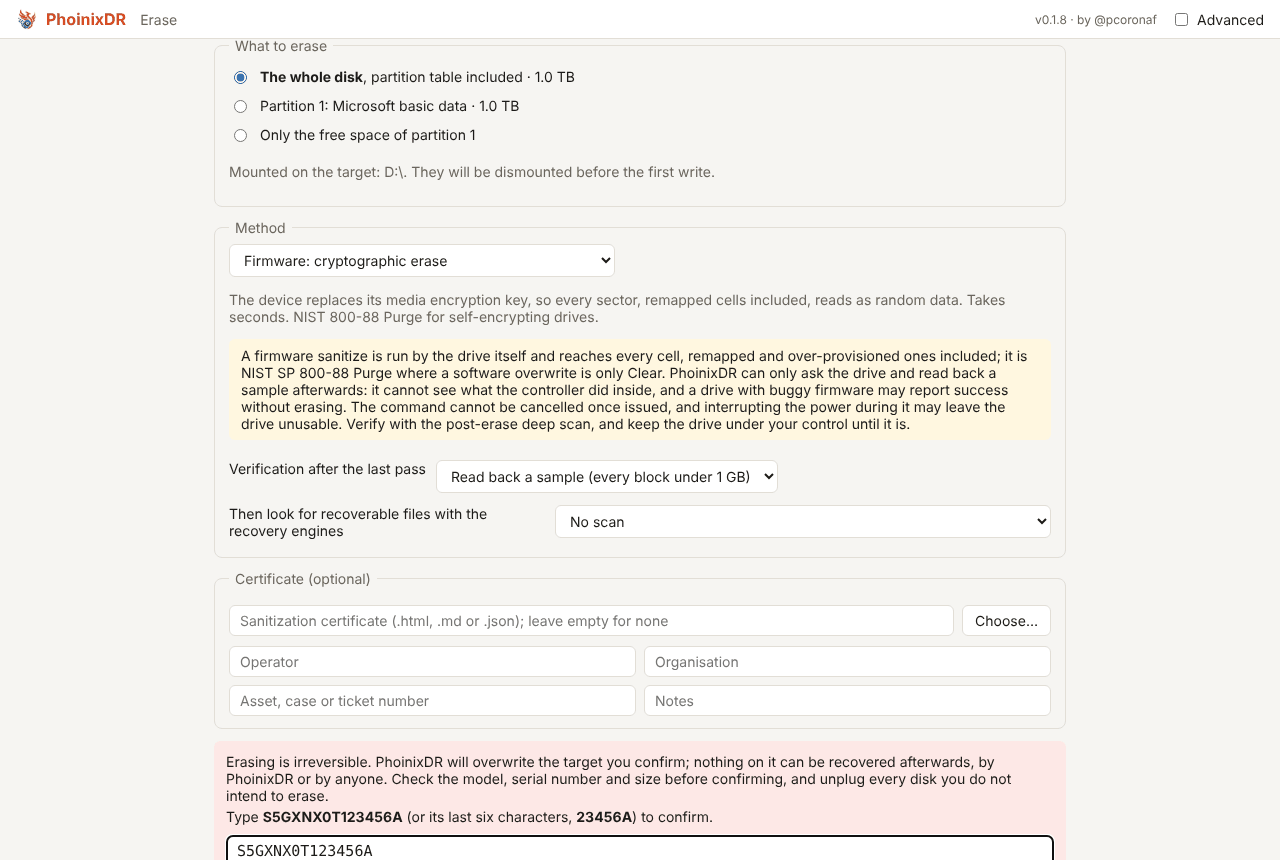
Antes del comando PhoinixDR lee una muestra de 256 bloques repartidos por el disco y guarda sus resúmenes; después vuelve a leer los mismos bloques: un bloque que contenía datos y se lee igual es una discrepancia, y el certificado lo dice. El comando no puede cancelarse una vez emitido, y cortar la alimentación mientras el disco trabaja puede dejarlo inutilizable. Ejecute también el escaneo profundo posterior: PhoinixDR solo puede pedírselo al disco y mirar el resultado, nunca ver lo que hizo el controlador por dentro, y hay firmware con errores que informa de éxito sin borrar.
Dos cosas se interponen, y la página dice cuál:
- Congelado (frozen). Muchas BIOS congelan el conjunto de seguridad ATA al arrancar, así que el borrado de seguridad se rechaza. Suspenda el equipo y reanúdelo, o desconecte y reconecte la alimentación SATA del disco con el sistema en marcha, y pulse Refresh; un Linux en vivo es la forma habitual de sortear una BIOS que siempre congela. Los comandos SANITIZE no se ven afectados por el estado congelado.
- No alcanzable. Los puentes USB rara vez reenvían comandos ATA o
NVMe, y el controlador NVMe integrado de Windows solo reenvía los
específicos del fabricante, así que en Windows un disco NVMe
normalmente no ofrece nada; un Linux en vivo con
phoinix erase device /dev/nvme0n1 --method firmwaresí. La página recurre entonces a la sobreescritura por software y dice que es un Clear, no un Purge.
Esta parte de PhoinixDR se escribió contra las especificaciones ATA y NVMe y se probó contra discos simulados, no contra cada disco real: trate el primer uso en un modelo como una prueba en un disco desechable.
Sesiones
Cada escaneo se guarda como sesión (.phx) en el directorio de datos de
la aplicación y se lista en la página de inicio. Reabrir una sesión vuelve
a abrir la fuente en el mismo volumen (reparaciones incluidas), de modo
que las previsualizaciones y la recuperación funcionan después sin volver
a escanear. Las sesiones pueden abrirse desde cualquier ruta con
Browse….
Privacidad
La aplicación no se conecta a la red. Los registros (-v en la línea de
comandos, ninguno en la aplicación de escritorio) nunca contienen el
contenido recuperado.